Mostrando entradas con la etiqueta Tutoriales. Mostrar todas las entradas
Mostrando entradas con la etiqueta Tutoriales. Mostrar todas las entradas
sábado, 9 de noviembre de 2019

martes, 20 de octubre de 2015
4º ESO. Música para imágenes con Whyd
En los medios audiovisuales, música e imagen se encuentran estrechamente unidas. Para completar nuestras observaciones sobre este tema realizaremos este trabajo: vamos a crear una banda sonora para una serie de imágenes. Para ello, vamos a utilizar Whyd, una herramienta 2.0 con la que podremos hacer una lista de reproducción o play-list con vídeos de Youtube o música de Soundcloud.
Antes de empezar, necesitaremos lo siguiente:
- Nombre que le queremos dar a la lista de reproducción. Este nombre debe estar relacionado con la temática de la música que vamos a incluir.
- Fotografía con la que vamos a identificar la lista de reproducción. Podemos hacerla nosotros o buscarla en Internet y descargarla en nuestro ordenador. Sugerencias:

- Nombre e intérprete de las canciones. En principio, vamos a intentar que cada lista tenga entre 3 y 5 canciones o temas musicales.
- Un nombre de usuario para registrarnos en Whyd (aparecerá en nuestra lista una vez terminada), nuestro correo electrónico y una contraseña para entrar en Whyd. Es conveniente que estos datos los anotemos por si los olvidamos.
Antes de empezar, necesitaremos lo siguiente:
- Nombre que le queremos dar a la lista de reproducción. Este nombre debe estar relacionado con la temática de la música que vamos a incluir.
- Fotografía con la que vamos a identificar la lista de reproducción. Podemos hacerla nosotros o buscarla en Internet y descargarla en nuestro ordenador. Sugerencias:

- Un nombre de usuario para registrarnos en Whyd (aparecerá en nuestra lista una vez terminada), nuestro correo electrónico y una contraseña para entrar en Whyd. Es conveniente que estos datos los anotemos por si los olvidamos.
Los pasos a seguir serían los siguientes:
1. Entramos a la web de Whyd: https://whyd.com/
2. Pulsamos en Sign up para registrarnos.
3. Introducimos nombre de usuario, correo electrónico y una contraseña:

4. Una vez dentro de la web, arriba a la derecha, situamos el cursor sobre la flechita que figura a la derecha de nuestro nombre de usuario y aparecen dos opciones: Playlists y Likes. Nosotros seleccionaremos "Playlists" para crear una lista de reproducción:

5. En el panel que nos encontremos pulsamos sobre + New Playlist

6. Damos un nombre a la lista de reproducción (name) y subimos la imagen que hemos elegido para ella (add/set playlist cover image). Guardamos pulsando Save.

7. En el escritorio de nuestra playlist buscamos canciones relacionadas con la imagen en Search for a song, artist, genre, etc. seleccionamos la que nos interese. Pulsamos Add to y la añadimos a nuestra lista de reproducción. Así iremos incorporando todas las canciones:

Podremos editar la playlist (en Edit), cambiando el nombre o la fotografía. También podemos decidir el orden en que aparecerán las canciones (Change order):

8. Una vez finalizada, clicando en el panel arriba a la derecha en Embed aparecerá un código. Copiais el código y la URL, y me lo enviáis a mi correo electrónico (nuestracitamusical@gmail.com), para evaluar la actividad y poder compartir la lista que habéis realizado.

A modo de ejemplo os muestro la playlist que he elaborado con el título "Lluvia":
miércoles, 26 de noviembre de 2014
Herramientas 2.0 en nuestros trabajos. Infografía con Piktochart
Una infografía es una representación visual que ofrece información de forma esquemática, utilizando imágenes y breves textos. La infografía es útil, puesto que con un simple golpe de vista entendemos aquello que sería más largo o complicado de explicar a través de solo texto.
Para crear nuestras infografías utilizaremos la herramienta PIKTOCHART. Pasos a seguir:
1. Entramos a Piktochart: piktochart.com
2. Debemos registrarnos. Para ello Pulsamos SIGN UP ,,ereflejamos el nombre de usuario, nuestro e-mail y una contaseña. Hacemos clic en CREATE MY ACCOUNT .
3. Una vez completado el registro nos encontraremos en la pantalla la siguiente imagen:

Seleccionamos Infographic. Tendremos la posibilidad de elegir una plantilla preestablecida o una nueva. En nuestro caso escogeremos crear una nueva; para ello pulsaremos en la hoja en blanco de la izquierda: Create your own infographic y a continuación CREATE

4. Eliminamos el texto que trae la plantilla y lo dejamos todo en blanco.

Nos encontraremos ante una página completamente vacía y dividida en tres partes. Podremos elegir el color y diseño de fondo pulsando a la izquierda en BACK-GROUND . En UPLOADS podemos subir imágenes desde nuestro ordenador. En GRAPHICS elegir entre formas, iconos o fotografías. En TEXT añadir texto, etc. Es cuestión de ir investigando y descubriendo todas las posibilidades de la web. Si queremos una pequeña demostración hacemos clic en TOUR .
5. Una vez finalizado, podremos descargarlo pulsando en DOWNLOAD , publicarlo PUBLISH o compartirlo SHARE .
domingo, 9 de noviembre de 2014
Herramientas 2.0 en nuestros trabajos. Collage de fotografías con Pizap
Pizap es un editor de imágenes on line gratuito para el que no es necesario registro, aunque podríamos hacerlo si lo deseáramos. Es fácil de usar. Vamos a utilizarlo para obtener un collage de fotografías. Seguiremos los siguientes pasos:
1. Entramos a Pizap: www.pizap.com
2. Pulsamos la opción Start
3. Encontraremos un panel similar a éste:

De las 3 opciones elegiremos la de la izquierda: Collage . Aunque no las utilicemos ahora, podemos más tarde conocer las otras dos posibilidades de la aplicación: editar y diseñar nuestras fotos.
4. En la pantalla aparecerá una imagen como ésta:

Debemos hacer clic en el diseño que nos interese, teniendo en cuenta el número de fotos que vamos a colocar.
5. Clicamos sobre cada uno de los espacios en negro y subimos las fotografías desde nuestro ordenador:

Escogeremos el color para el fondo del collage. También podremos asignar a cada una de las fotos un texto.
6. Una vez completado el collage, pulsamos Download para descargarlo y guardarlo en el ordenador.
sábado, 8 de noviembre de 2014
Herramientas 2.0 en nuestros trabajos. Imágenes interactivas con Thinglink
Utilizaremos la herramienta Thinglink, para que una imagen se transforme en interactiva.


1. Entramos a la web de Thinglink: http://www.thinglink.com
2. Es necesario registrarse. Deberemos reflejar un nombre de usuario, un e-mail y una contraseña. Cada usuario en la versión gratuita tiene un máximo de 50 imágenes interactivas.
3. Completado el registro, haremos clic en CREATE + . Podremos subir una imagen desde nuestro ordenador, facebook, flickr o desde una URL o link de internet. En esta ocasión vamos a subirla de nuestro ordenador. Para ello, pulsaremos Upload from Hard-Drive , . A continuación escogeremos + choose images or drag-and-drop here ,,
4. Una vez subida nos aparecerá la imagen dentro de un marco negro. Si hacemos clic en el punto deseado de la imagen podremos agregar contenido a través de una ventana llamada EDIT TAG. Tenemos la posibilidad de añadir texto, o enlazar una URL o imagen. También podremos escoger el tipo de icono que queremos que aparezca a modo de llamada en la fotografía.
5. Una vez finalizado el trabajo le damos un título ( TITLE ). En Sharing Setting decidimos si queremos hacer la imagen privada y sólo acceder a ella a través del link obtenido o deseamos que sea pública; incluso podemos permitir la edición colaborativa, es decir, que otra/s personas la editen.
6. Una vez terminado el trabajo pulsamos Save
7. Si clicamos en SHARE THIS WITH YOUR FRIENDS y después en COMPARTIR tendremos la posibilidad de:
- Compartir en redes sociales.
- Conocer el link.
- Conocer el código embebido para incrustar en un blog o web.
Herramientas 2.0 en nuestros trabajos. Póster digital con Checkthis
Checkthis es un servicio gratuito de publicación web, muy sencillo de utilizar y sin necesidad de registrarse. Veamos paso a paso cómo proceder:
1. Entramos en la página: Checkthis.com.
2. Si lo deseamos podemos registrarnos. De este modo tendríamos una cuenta en la que estarían grabados nuestros trabajos. También se puede entrar como invitado, es decir, sin registro.
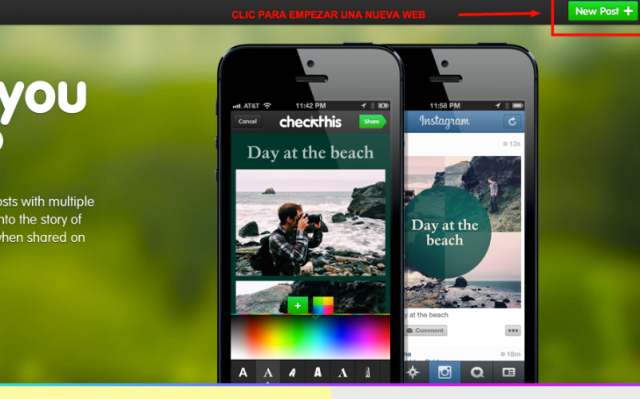
3. Pulsamos New Post +
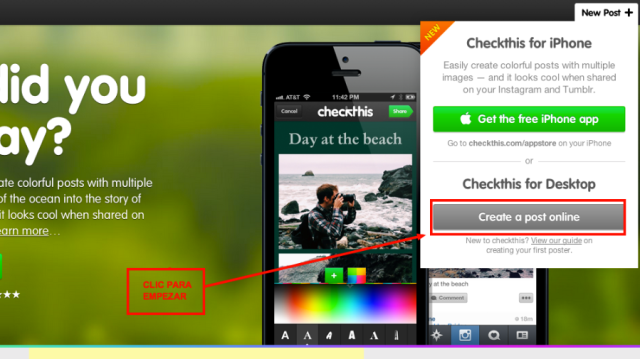
4. Se abre una ventana en la que pulsaremos Create a post on line
5. Nos encontraremos un panel como el siguiente:
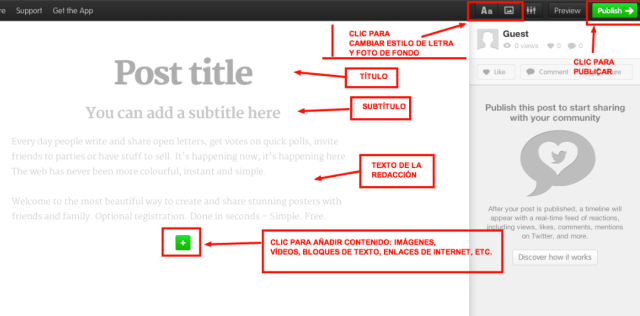
En el apartado Aa podremos elegir el tipo de letra y el color. A su derecha encontramos un icono a través del cual podremos insertar una fotografía para el fondo. Tenemos la opción de colocar un título y un subtítulo. Por debajo de ellos aparece la sección en la que aparecerá el texto.
Con el signo + se abre el siguiente cuadro:

permitiéndonos colocar texto, imágenes, vídeo, webs, etc.
6. Una vez terminado el trabajo pulsamos Publish (publicar).
7. Cuando se ha publicado te ofrece la posibilidad de compartirlo en redes sociales; también es posible hacerlo mediante la URL obtenida.
Suscribirse a:
Comentarios (Atom)